
How it works
つないで、頼んで、見て直す。
人が編集ソフトを覚える代わりに、AI がソフトを操作します。人がするのは、頼むことと、見て決めることです。
01 · Connect
AI をつなぐ
AVS の MCP サーバーを AI エージェントに登録します。Claude Code ならコマンド 1 行で入ります。コマンドは、ログインした後のガイドに出ます。
- 1AI に avs を追加する
- 2AI を再起動
- 3接続を許可する
- 4動作確認
02 · Ask
言葉で頼む
作りたい動画を伝えます。AI が手順書を読んで構成を決め、スライド・ナレーション音声・字幕を作り、工程ごとに保存します。
あなた → AI 「社内向けに、在宅勤務の申請手順を 2 分で説明する動画を作って」
03 · Review
見て、直して、出す
編集画面でプレビューを見て、直したい所はコメントか言葉で AI に伝えます。品質チェック・MP4 の書き出し・YouTube への公開まで任せられます。
あなた → AI 「「クラウド入門」の動画で、3 枚目のスライドの説明を短くして、ナレーションも作り直して」
Features
AI が操作する、本物の編集ソフト。
AI は、編集画面と同じ動画のデータを MCP の道具で読み書きします。AI を使わずに、人が編集画面で作ることもできます。
構成と台本
テーマと長さを伝えると、AI が構成・スライド・ナレーションの台本を決めて作ります。標準のテンプレートとテーマで見た目をそろえられます。
- 依頼文から作る
- テンプレート
- テーマ
- 縦型ショート(9:16)
声と音
ナレーション音声を作り、スライドの長さを声に合わせます。BGM は話す間だけ小さくし、音の大きさまで確かめます。
- ナレーション音声
- 自分の声の登録
- BGM と効果音
- イコライザー
- 音の大きさの確認
字幕とテロップ
字幕の区切りと見た目を決め、言語ごとの字幕トラックを作ります。字幕ファイルの取り込みと書き出しにも対応します。
- 字幕の見た目
- 別の言語の字幕
- SRT・WebVTT
- 1 語ずつ出る字幕
- テロップ
図と部品
グラフ・表・フロー図などの部品と、HTML で作る自由なデザインをスライドに置き、現れ方と動きを付けます。
- グラフと表
- フロー図
- HTML部品
- カスタム素材
- キーフレーム
3D と効果
3D モデルを置いてカメラを動かし、粒子・光・ぼかしなどの効果を重ねます。マスク・背景の切り抜き・カーブと LUT で色も作れます。
- 3D モデルとカメラ
- エフェクト
- マスク
- クロマキー
- カーブと LUT
実写の編集
撮影した動画と別録りの音声を取り込み、文字起こしと無音からカットします。つなぎ目を整え、カットごとに色と音を補正します。
- 取り込みと同期
- 文字起こしからカット
- 無音を詰める
- カットごとの補正
Finish
確かめてから、出す。
01
品質チェック
参照切れ・タイミング・音の問題を調べる
02
見た目の検査
はみ出し・重なり・小さすぎる文字を実際の描画で調べる
03
MP4 に書き出し
使うクレジットを確かめてから書き出し、ダウンロード
04
YouTube に公開
タイトル・説明・サムネイル・字幕を付けて投稿
Editor
画面で見て、そのまま決める。
中央にプレビュー、下にタイムラインと台本、右に作業ごとのパネル。AI が作った動画を、人がここで確かめます。
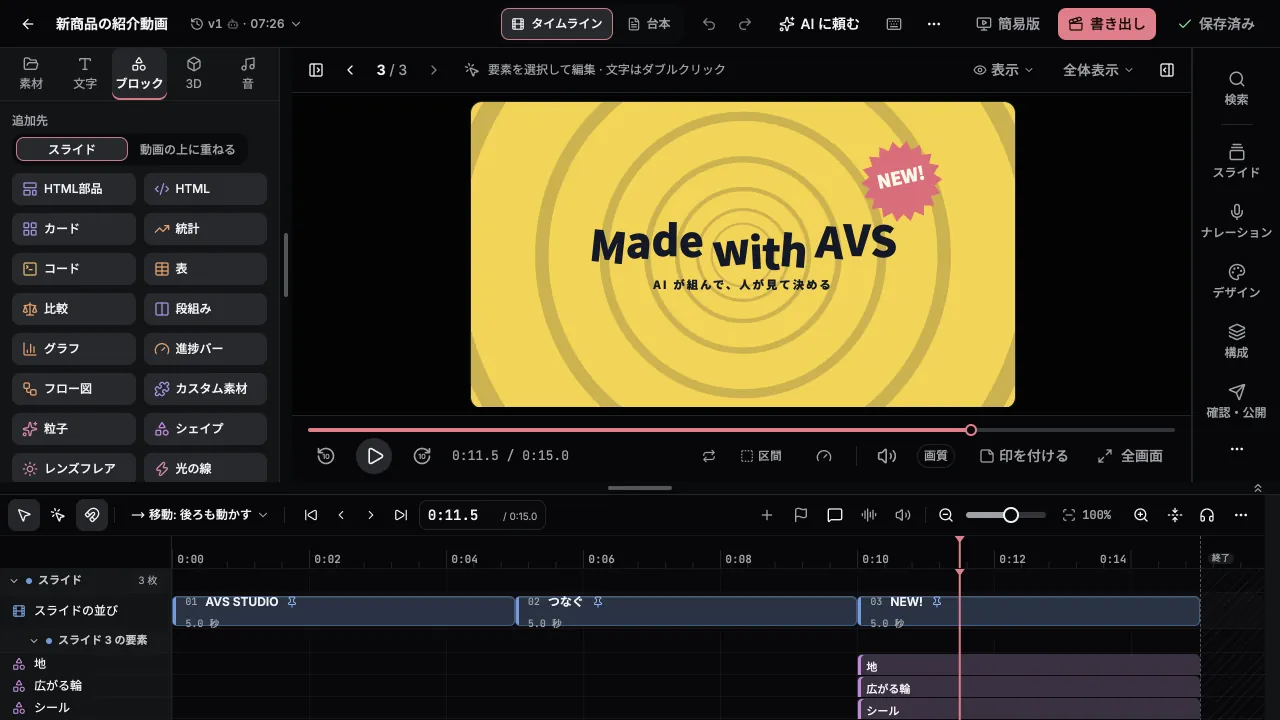
AI の変更がそのまま届く
開いている編集画面に、AI が保存した版が届きます。どこが変わったかを見て、前の版と比べて戻せます。
再生位置にコメント
気になった時刻と画面の場所にコメントを付けると、AI がそれを読んで直します。
人の手でも直せる
プレビューの上で文字を書き換え、タイムラインで長さと順番を変えられます。
FAQ
よくある質問
どの AI で使えますか?
MCP(Model Context Protocol)に対応した AI エージェントで使えます。つなぎ方は Claude Code を例に案内しています。
AI を使わずに、自分で作ることもできますか?
できます。空の動画やテンプレートから、編集画面で人が作れます。AI が作った動画を人が直すことも、人が作った動画を AI に直してもらうこともできます。
クレジットは何に使いますか?
書き出し・ナレーション音声の作成・文字起こし・素材の処理など、サーバーで処理する作業に使います。プランの分は毎月配り直し、残りは翌月に繰り越しません。
アップロードした素材や書き出した動画は、いつまで残りますか?
アップロードした素材は期限で消えません。消えるのは削除したときだけです。書き出した動画は、プランの「出力の保持期間」の間残ります。
書き出した動画は、YouTube のほかでも使えますか?
使えます。書き出した MP4 をダウンロードできます。字幕は SRT・WebVTT のファイルでも書き出せます。
チームで使えますか?
ワークスペースにメンバーを招待して、同じ動画と素材を使えます。役割で、見るだけの人と編集できる人を分けられます。
どうやって始めますか?
「利用を申し込む」から申し込んでください。内容を確かめて、使えるようになったらお知らせします。ログインには Google アカウントを使います。